Certains troubles musculosquelettiques sont dus à des mauvaises positions de travail, à la répétition de gestes répétés cent fois par jour au clavier, à l’ergonomie défaillante des matériels mis à disposition au public (souris et claviers sont mal conçus de toute évidence).
Au-delà du fait qu’il faut toujours en parler d’abord à un médecin tout en évitant les pseudo-sciences (l’ostéopathie, au hasard), et que la première chose à faire…, c’est le repos, certains dispositifs que j’ai dû évoquer ici ou là, sont utiles pour éviter ou limiter les crises : des bracelets de force ou de contention pour les avant-bras (les muscles des doigts sont dans les avant-bras), des mitaines pour ceinturer le poignet, des sangles vendues pour corriger la stature, mais qui ont surtout l’utilité de compresser les trapèzes (là où, personnellement, le gros des douleurs se font jusqu’à remonter parfois jusqu’au crâne), une simple corde ou deux ceintures réunies permettant de compresser ces mêmes trapèzes (on trouve des tutos sur YouTube) ou des logiciels de reconnaissance vocale (celui de Windows est nul, celui de Dragon est bien, mais parfois lent si le but par exemple est de remplacer un simple clic).
Un autre outil très utile peut être utilisé au quotidien pour améliorer l’ergonomie de son clavier, c’est d’adopter un petit programme visant à changer les propriétés des touches du clavier. Windows propose déjà la possibilité à travers ses paramètres de faire de la touche 5 du pavé numérique un clic de souris, et c’est en suivant cette logique que j’ai adapté tout mon pavé numérique pour en faire des touches des raccourcis les plus utilisés. C’est un coup à prendre, et pour le coup, l’ergonomie sera commune aux gauchers et aux droitiers : il faut s’habituer à n’utiliser la main gauche que pour le pointeur de souris (les boutons continuent de marcher, mais l’idée, c’est bien de cliquer sur le clavier). Le pavé numérique étant à droite, c’est donc tout naturel que c’est avec la main droite qu’on finit par opérer tous ces raccourcis et de s’en servir pour les différentes variations du « clic ».
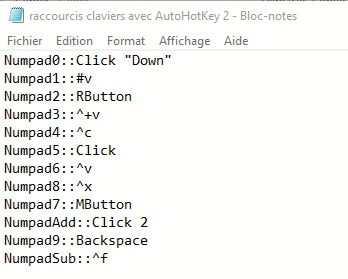
Le petit programme permettant de modifier les propriétés des touches de son clavier, c’est AutoHotKey. Une fois installé, il faut paramétrer ses préférences, et voici le code que personnellement j’utilise pour faire de mon pavé numérique un agrégateur de raccourcis :
Numpad0::Click "Down"
Numpad1::#v
Numpad2::RButton
Numpad3::^+v
Numpad4::^c
Numpad5::Click
Numpad6::^v
Numpad8::^x
Numpad7::MButton
NumpadAdd::Click 2
Numpad9::Backspace
NumpadSub::^f
0 = clic gauche maintenu
1 = touche Windows + v (accès au presse-papiers)
2 = clic droit
3 = coller texte brut (ctrl maj + v)
4 = copier
5 = clic gauche
6 = coller
7 = bouton du milieu de souris (soit ouvrir/fermer le lien, soit curseur de défilement)
8 = couper
+ = double cliquer
9 = retour
– = chercher
(le clic maintenu est un des principaux soucis liés aux clics de souris, ici, avec la touche 0, on appuie une fois, le curseur est maintenu, on appuie sur 5, le clic donc, et le bouton de souris cesse d’être maintenu)
Quand on travaille sur clavier et qu’on utilise énormément le presse-papiers ou copier/coller comme moi pour mes listes à la con, ce script permet d’éviter que le bras gauche passe sans cesse de la souris (à la main gauche) au clavier. En reliant toutes ces opérations répétitives sur le pavé numérique, dont toutes les formes de clics, fini la torture. Cela ne règle pas tous les problèmes liés à la mauvaise ergonomie du couple souris/clavier, mais ça en limite les principaux. Ce serait pas mal que les constructeurs adoptent au moins partiellement ces changements, mais comme ce n’est pas au programme (c’est plus important de créer une nouvelle touche d’assistant IA Windows), il faut en passer par un petit script qui, au contraire d’un logiciel comme Dragon par exemple, ne pompe aucune ressource supplémentaire.
 La saveur des goûts amers